

实现 macOS 美颜
添加 SDK 依赖
方法 A:CocoaPods 集成(推荐)
在项目的 Podfile 中添加 Facebetter 依赖:
target 'YourTargetName' do
  # 请替换为最新版本号
  pod 'Facebetter', '1.2.2'
end
执行安装命令:
pod installXcode 15+ 编译错误处理
如果你使用的是 Xcode 15 或更高版本,可能会在编译时遇到 Sandbox: rsync.samba deny(1) 错误。这是由于 Xcode 默认开启了 User Script Sandboxing 导致的。
解决方法:
- 在 Xcode 中选择您的 Project。
- 进入 Build Settings 选项卡。
- 搜索
ENABLE_USER_SCRIPT_SANDBOXING。 - 将该选项的值从
Yes修改为No。
方法 B:手动集成 Framework
前往 下载 页面,获取最新版的 SDK,然后解压。
将 SDK 包内 Facebetter.framework 库,拷贝到你的项目路径下。
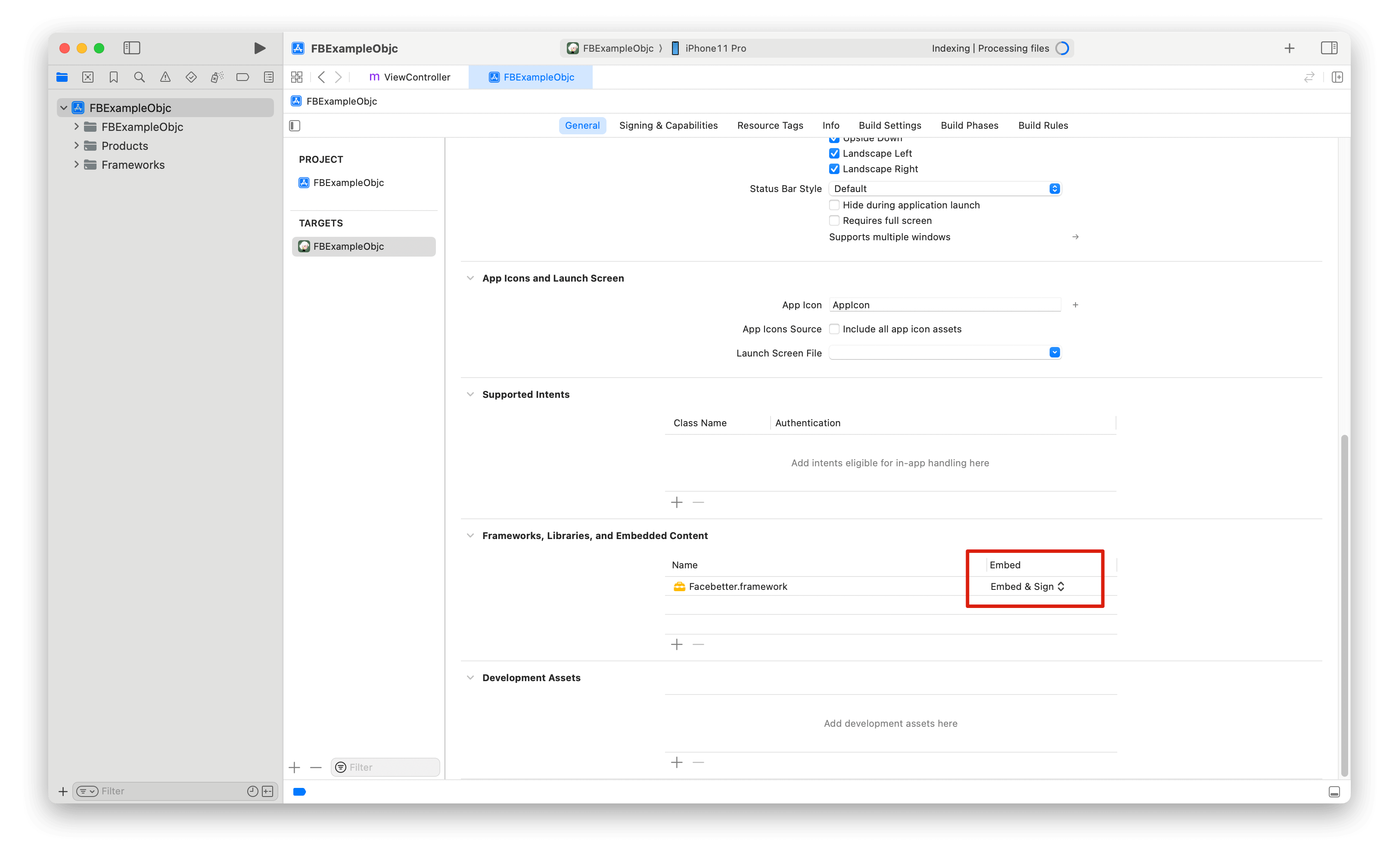
打开 Xcode,参考这里添加 Facebetter.framework 动态库,确保添加的动态库 Embed 属性设置为 Embed & Sign。
权限配置
确保开放联网权限,用于校验 appkey 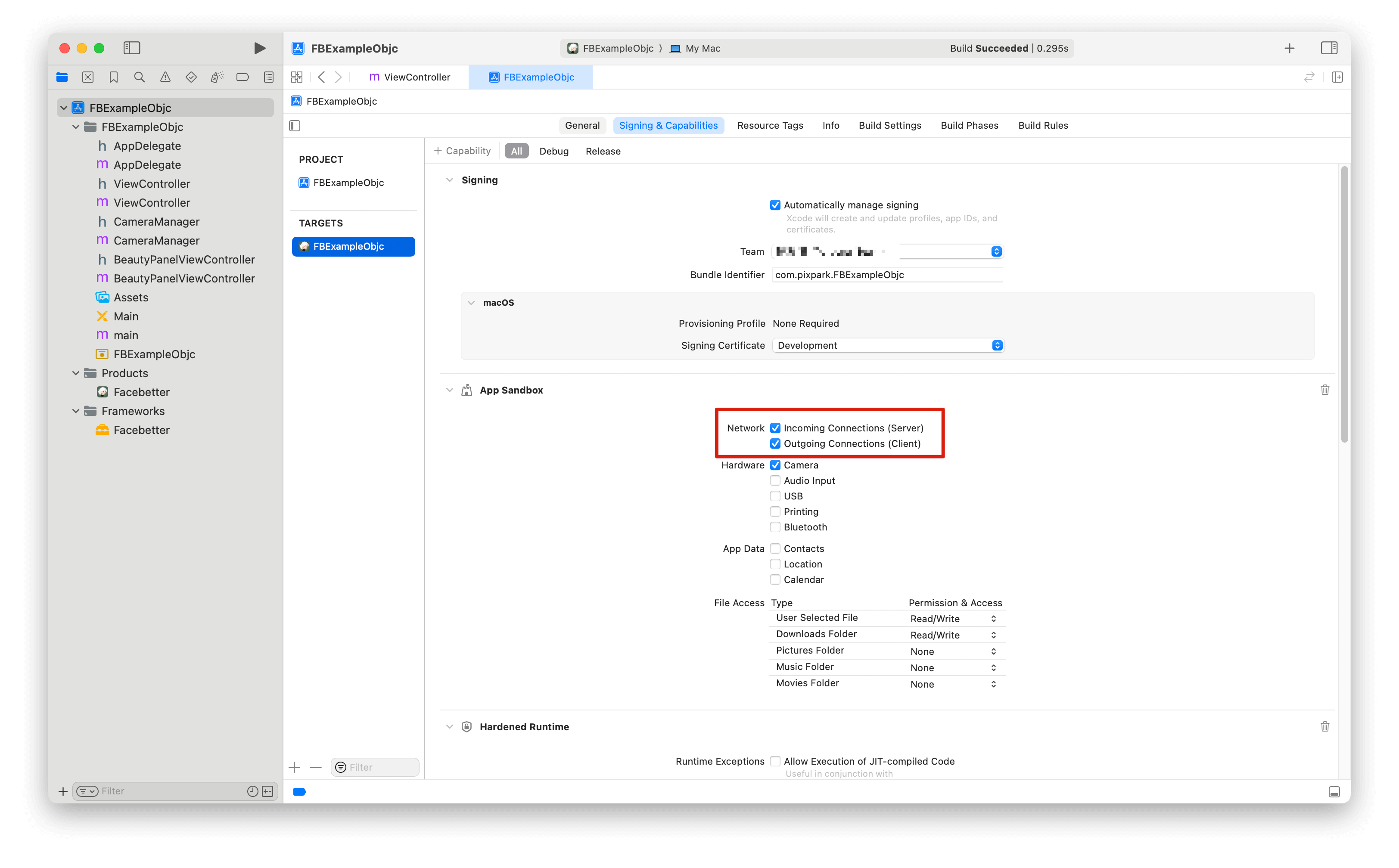
权限说明:
- 网络权限:必需。SDK 需要联网验证
appId和appKey,确保应用正常运行。
导入头文件
#import <Facebetter/FBBeautyEffectEngine.h>日志配置
默认日志是关闭的,可以按需开启,支持控制台日志和文件日志开关。
WARNING
开启日志要放到美颜引擎创建之前,否则可能看不到初始化日志。
FBLogConfig* logConfig = [[FBLogConfig alloc] init];
// 日志级别
logConfig.level = FBLogLevel_Info;
// 控制台日志
logConfig.consoleEnabled = YES;
// 文件日志
logConfig.fileEnabled = YES;
logConfig.fileName = @"log path: xx/xx/facebetter.log";
创建配置引擎
按照 此页面 指引,获取 appid 和 appkey
验证方式优先级:
- 如果提供了
licenseJson,使用授权数据验证(支持在线响应和离线授权) - 否则使用
appId和appKey进行自动联网验证
FBEngineConfig *engineConfig = [[FBEngineConfig alloc] init];
engineConfig.appId = @"your appId";     // 配置你的 appid(可选,如果提供了 licenseJson 则不需要)
engineConfig.appKey = @"your appkey";   // 配置你的 appkey(可选,如果提供了 licenseJson 则不需要)
// 可选:使用授权数据验证(如果提供则优先使用)
// engineConfig.licenseJson = @"your license json string";
self.beautyEffectEngine = [FBBeautyEffectEngine createEngineWithConfig:engineConfig];
错误处理
创建引擎后建议检查是否成功:
if (self.beautyEffectEngine == nil) {
    NSLog(@"Failed to create beauty engine");
    return;
}
使用滤镜和贴纸
滤镜和贴纸需要先注册资源文件(.fbd),然后再通过 ID 进行设置。
使用滤镜
// 1. 注册滤镜资源(通常在初始化后执行一次)
NSString *filterId = @"chuxin";
NSString *fbdPath = [[NSBundle mainBundle] pathForResource:@"chuxin" ofType:@"fbd"];
[self.beautyEffectEngine registerFilter:filterId fbdFilePath:fbdPath];

// 2. 使用滤镜
[self.beautyEffectEngine setFilter:filterId];

// 3. 调节强度(0.0 - 1.0)
[self.beautyEffectEngine setFilterIntensity:0.8f];

// 4. 清除滤镜
[self.beautyEffectEngine setFilter:@""];
使用贴纸
// 1. 注册贴纸资源
NSString *stickerId = @"cherry";
NSString *fbdPath = [[NSBundle mainBundle] pathForResource:@"cherry" ofType:@"fbd"];
[self.beautyEffectEngine registerSticker:stickerId fbdFilePath:fbdPath];

// 2. 使用贴纸
[self.beautyEffectEngine setSticker:stickerId];

// 3. 清除贴纸
[self.beautyEffectEngine setSticker:@""];
调节美颜参数
TIP
所有美颜参数值范围为 [0.0, 1.0],设置为 0 即禁用效果。
设置美肤参数
通过 setBasicParam 接口,设置美肤参数,参数范围 [0.0, 1.0];
[self.beautyEffectEngine setBasicParam:FBBasicParam_Smoothing floatValue:0.5f];支持的美肤参数:
typedef NS_ENUM(NSInteger, FBBasicParam) {
  FBBasicParam_Smoothing = 0,  // 磨皮
  FBBasicParam_Sharpening,     // 锐化
  FBBasicParam_Whitening,      // 美白
  FBBasicParam_Rosiness,       // 红润
};
设置美颜仅作用于皮肤区域
通过 setSkinOnlyBeauty: 接口,设置美颜是否仅作用于皮肤区域。当启用时,美颜效果(磨皮、美白等)仅会应用于检测到的皮肤区域,非皮肤区域保持不变。
// 启用美颜仅作用于皮肤区域
[self.beautyEffectEngine setSkinOnlyBeauty:YES];

// 禁用美颜仅作用于皮肤区域(美颜作用于整张图像)
[self.beautyEffectEngine setSkinOnlyBeauty:NO];
TIP
启用皮肤区域美颜后,即使美颜参数值较高,非皮肤区域(如背景、衣物等)也不会受到影响。
设置美型参数
通过 setReshapeParam 接口,设置美型参数,参数范围 [0.0, 1.0];
[self.beautyEffectEngine setReshapeParam:FBReshapeParam_FaceThin floatValue:0.5f];支持从美型参数:
typedef NS_ENUM(NSInteger, FBReshapeParam) {
  FBReshapeParam_FaceThin = 0,  // 瘦脸
  FBReshapeParam_FaceVShape,    // V脸
  FBReshapeParam_FaceNarrow,    // 窄脸
  FBReshapeParam_FaceShort,     // 短脸
  FBReshapeParam_Cheekbone,     // 颧骨
  FBReshapeParam_Jawbone,       // 下颌骨
  FBReshapeParam_Chin,          // 下巴
  FBReshapeParam_NoseSlim,      // 瘦鼻梁
  FBReshapeParam_EyeSize,       // 大眼
  FBReshapeParam_EyeDistance,   // 眼距
};
设置美妆参数
[self.beautyEffectEngine setMakeupParam:FBMakeupParam_Lipstick floatValue:0.5f];支持的美妆参数:
typedef NS_ENUM(NSInteger, FBMakeupParam) {
  FBMakeupParam_Lipstick = 0,  // 口红
  FBMakeupParam_Blush,         // 腮红
};
设置虚拟背景
通过 setVirtualBackgroundType:intensity: 接口设置虚拟背景参数即可启用效果:
// 设置模糊背景(参数值 > 0 表示启用)
[self.beautyEffectEngine setVirtualBackgroundType:FBVirtualBackgroundType_Blur intensity:0.5f];

// 设置纯色背景
[self.beautyEffectEngine setVirtualBackgroundType:FBVirtualBackgroundType_Color intensity:0.5f];
通过 setVirtualBackground 接口设置虚拟背景:
// 设置背景模式
FBVirtualBackgroundOptions *options = [[FBVirtualBackgroundOptions alloc] initWithMode:FBBackgroundModeBlur];
[self.beautyEffectEngine setVirtualBackground:options];

// 设置背景图片(需要先设置为 Image 模式)
FBVirtualBackgroundOptions *imageOptions = [[FBVirtualBackgroundOptions alloc] initWithMode:FBBackgroundModeImage];
imageOptions.backgroundImage = backgroundImageFrame;  // FBImageFrame 对象
[self.beautyEffectEngine setVirtualBackground:imageOptions];
使用滤镜和贴纸
滤镜功能
滤镜通过 setFilter: 接口设置,需要先通过 registerFilter:fbdFilePath: 注册滤镜资源文件(.fbd)。
// 1. 注册滤镜资源
NSString *filterId = @"chuxin";
NSString *fbdPath = [[NSBundle mainBundle] pathForResource:@"chuxin" ofType:@"fbd"];
[self.beautyEffectEngine registerFilter:filterId fbdFilePath:fbdPath];

// 2. 使用滤镜
[self.beautyEffectEngine setFilter:filterId];

// 3. 调节滤镜强度 (0.0 - 1.0)
[self.beautyEffectEngine setFilterIntensity:0.8f];
贴纸功能
贴纸通过 setSticker: 接口设置,同样需要先注册。
// 1. 注册贴纸资源
NSString *stickerId = @"cherry";
NSString *fbdPath = [[NSBundle mainBundle] pathForResource:@"cherry" ofType:@"fbd"];
[self.beautyEffectEngine registerSticker:stickerId fbdFilePath:fbdPath];

// 2. 使用贴纸
[self.beautyEffectEngine setSticker:stickerId];

// 3. 清除贴纸
[self.beautyEffectEngine setSticker:@""];
设置引擎回调
监听License验证和引擎初始化状态:
FBEngineCallbacks *callbacks = [[FBEngineCallbacks alloc] init];
callbacks.onEngineEvent = ^(FBEngineEventCode code, NSString* _Nullable message) {
    if (code == FBEngineEventCodeLicenseValidationSuccess) {
        // License验证成功
        NSLog(@"License验证成功");
    } else if (code == FBEngineEventCodeLicenseValidationFailed) {
        // License验证失败
        NSLog(@"License验证失败: %@", message);
    } else if (code == FBEngineEventCodeInitializationComplete) {
        // 引擎初始化完成
        NSLog(@"引擎初始化完成");
    } else if (code == FBEngineEventCodeInitializationFailed) {
        // 引擎初始化失败
        NSLog(@"引擎初始化失败: %@", message);
    }
};
[self.beautyEffectEngine setCallbacks:callbacks];
事件码:
FBEngineEventCodeLicenseValidationSuccess(0):License验证成功FBEngineEventCodeLicenseValidationFailed(1):License验证失败FBEngineEventCodeInitializationComplete(100):引擎初始化完成FBEngineEventCodeInitializationFailed(101):引擎初始化失败
处理图像
创建图像
图像数据通过 FBImageFrame 封装,支持格式: YUVI420, NV12, NV21, RGB, RGBA, BGR, BGRA
通过 rgba 创建 FBImageFrame
FBImageFrame *input_image = [FBImageFrame createWithRGBA:data width:width height:height stride:stride];通过图片创建 FBImageFrame
FBImageFrame *input_image = [FBImageFrame createWithFile:@"xxx.png"];旋转图像
FBImageFrame 内置图像旋转方法, 可根据需要使用
- (int)rotate:(FBImageRotation)rotation;旋转角度
typedef NS_ENUM(NSInteger, FBImageRotation) {
  FBImageRotation0,    // 0度
  FBImageRotation90,   // 顺时针旋转90度
  FBImageRotation180,  // 顺时针旋转180度
  FBImageRotation270,  // 顺时针旋转270度
};
处理图像
processMode 包括 Video 和 Image 两种,Video 适合直播,视频等场景使用,效率更高,Image 模式适合图片处理场景
input_image.type = FBFrameTypeVideo;
FBImageFrame *output_image = [self.beautyEffectEngine processImage:input_image];
TIP
引擎会自动保持输入输出格式一致。输入为 RGBA 格式,输出即为 RGBA 格式;输入为 I420 格式,输出即为 I420 格式。
获取处理后图像数据
获取 RGBA 格式数据:
// 如果输出格式是 RGBA,直接获取数据
if ([outputImage format] == FBImageFormatRGBA) {
    const uint8_t* data = [outputImage data];
    int dataSize = outputImage.size;
    int width = outputImage.width;
    int height = outputImage.height;
    int stride = outputImage.stride;
}
获取 I420 格式数据:
// 如果输出格式是 I420,直接获取 Y、U、V 分量数据
if ([outputImage format] == FBImageFormatI420) {
    // 独立获取 Y, U, V 分量数据
    const uint8_t* dataY = [outputImage dataY];
    const uint8_t* dataU = [outputImage dataU];
    const uint8_t* dataV = [outputImage dataV];

    int strideY = [outputImage strideY];
    int strideU = [outputImage strideU];
    int strideV = [outputImage strideV];

    int width = outputImage.width;
    int height = outputImage.height;
}格式转换:
如果需要将 FBImageFrame 转换为其他格式,可以使用 convert: 方法:
// 转换为 I420 格式
FBImageFrame *i420Frame = [outputImage convert:FBImageFormatI420];
if (i420Frame) {
    const uint8_t* dataY = [i420Frame dataY];
    const uint8_t* dataU = [i420Frame dataU];
    const uint8_t* dataV = [i420Frame dataV];
    // 使用完毕后,ARC 会自动释放
}

// 转换为 RGBA 格式
FBImageFrame *rgbaFrame = [outputImage convert:FBImageFormatRGBA];
if (rgbaFrame) {
    const uint8_t* data = [rgbaFrame data];
    // 使用完毕后,ARC 会自动释放
}
FBImageFrame 支持转换为以下格式: I420, NV12, NV21, RGB, RGBA, BGR, BGRA。
生命周期管理
TIP
FBBeautyEffectEngine 是单例,App 结束时自动释放,无需手动管理。
释放资源
在 ViewController 销毁时,务必释放引擎资源:
- (void)dealloc {
    if (self.beautyEffectEngine) {
        // 注意:FBBeautyEffectEngine 是单例,通常不需要手动释放
        // 但如果有自定义的清理逻辑,可以在这里处理
        self.beautyEffectEngine = nil;
    }
}
内存管理
- 及时释放
FBImageFrame对象(ARC 会自动管理) - 避免在循环中重复创建大量图像对象
- 建议复用
FBImageFrame对象
// 使用完毕后释放资源
if (inputImage) {
    inputImage = nil; // ARC 会自动释放
}
if (outputImage) {
    outputImage = nil; // ARC 会自动释放
}
// 格式转换后的 frame,ARC 也会自动释放
if (i420Frame) {
    i420Frame = nil; // ARC 会自动释放
}